EXCELの表を使い
様々なデータを入力、管理すると
どうしても表が大きいものになってしまい
その結果、データ入力するセルをずれてしまったり
違うデータを見てしまうことが起きます。
今回はそれを防ぐ方法を紹介します。
この方法をおこなうと
常に表のデータ項目や基となるデータを
常時表示するので入力箇所を間違えにくいです。
方法として
データ項目や基とするデータを画面に固定させ
入力するセルや参照するデータを
画面ごと動かします。
エクセルの「ウィンドウ枠の固定」という
機能を使います。
以下のステップで行います。
STEP1:固定箇所を設定
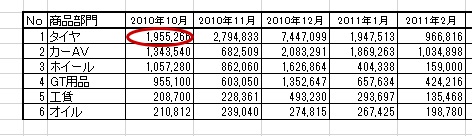
固定したいデータの一つ右と下のセルに
カーソルをおきます。
画面の固定は「縦方向」「横方向」「縦横方向」
に出来ます。
コツは固定すたいデータの一つ右かつ下のセルを
固定にすることです。
STEP2:画面を固定させます。
「表示」⇒「ウィンドウ枠の固定」の順に
クリックし
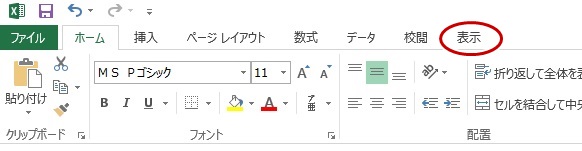

その後、固定する方向を設定します。
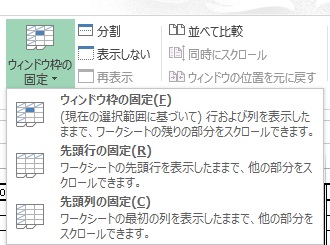
設定を間違えた時は、
ウィンドウ枠の固定をクリックすると出てくるメニューに
解除とありますので、
それをクリックすると枠の固定は解除されます。
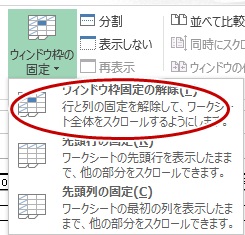
間違えても解除もしくは上書き保存をしなければ
何も変わることはないので行ってみてください。
一度でも行えば出来るようになります。