表にデータを入力する際、
決まったデータを繰り返し入力する時があります。
例えば、仕入金額の支払い方法を入力する時
「現金」「振込」「手形」の3種類があるとします。
このように入力するデータが限られている時
いちいちキーボードから入力するより
リストを作り、そこから選択して入力する方が
ラクで間違いがありません。
また、データ入力の際に注意を促す表示や
間違ったデータを入力した時はエラーメッセージを
表示させることも可能です。
以下のSTEPで設定を行います。
下記の入力表では、
支払方法が「現金」「振込」「手形」の3種類の
固定入力になります。
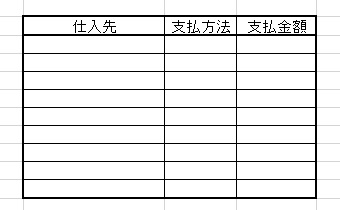
間違い入力を防ぐため支払方法をリストにして
選択入力にします。
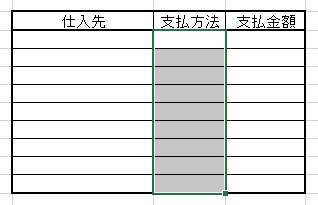
STEP1
リスト入力する部分を選択します。
STEP2
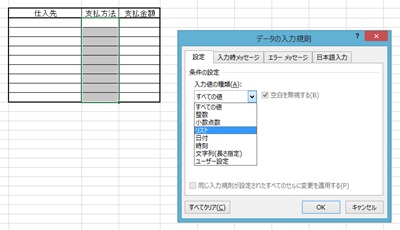
メニューバーの「データ」から「入力規則」
を選びます。
STEP3
リストにするデータを「元の値」欄に
「現金,振込,手形」のように半角カンマで
区切って入力し
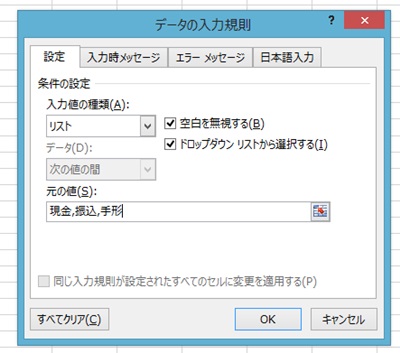
OKをクリックしてリスト化が出来ました。
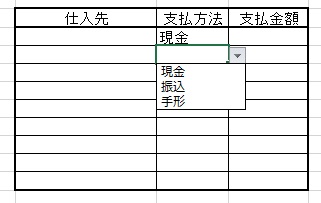
支払い方法の部分にカーソルが来ると
右側に「▼」が出ます。
そこをクリックすると入力項目がリスト化され
クリックすると入力されます。
この方法では、選択肢以外を入力すると
エラー表示され入力出来ないようになっています。
入力規則では別途「入力時」「エラー時」に
メッセージを表示出来るようになっています。
今回はリスト項目を直接設定しましたが
予め同じシートに作った顧客リストを活用して
リスト入力を行うこともできます。
また、別シートに顧客リストを作り
活用する方法もあります。
このようにすることで
選択リストのメンテナンスがラクになり
データ入力が短時間で出来るようになります。
Pingback: 短時間で表が作れる方法 | 仕事のExcel