Excelでは、無効なデータ入力を防ぐ為に
『入力規則』という機能を使い、
入力出来るデータを制限し
正しいデータを入力する補助をします。
必要に応じて
無効なデータの入力を可能に出来ます。
その際、
入力時に警告を表示できるように設定できます。
また、セルに入力できるデータの種類を指定する
メッセージを表示し
エラーデータを入力した際は、
修正のメッセージを出すこともできます。
具体的に設定出来る内容と方法です。
STEP1
入力規則の設定をする範囲を指定します。
STEP2
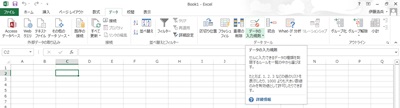
[データ]タブの[データツール]で
[データの入力規則]をクリックします。
STEP3
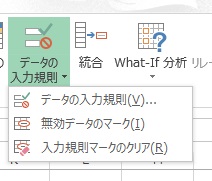
▼をクリックして入力規則設定画面を出します。
STEP4
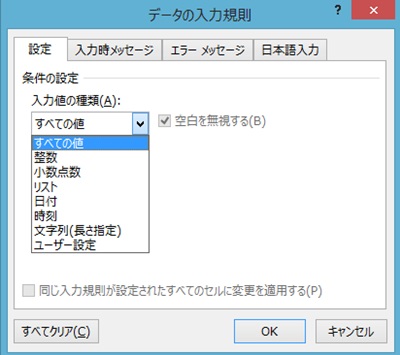
入力値を設定します。
(整数、小数点、リスト、日付・・・)
STEP5
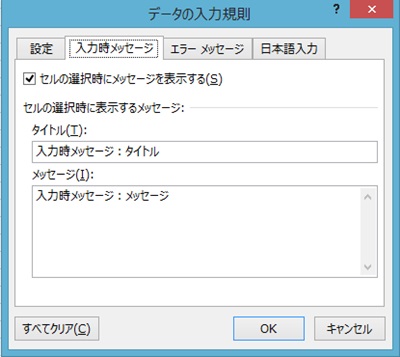
入力時メッセージの設定に移り
セルへ入力する際、正しいデータ入力を促すメッセージを設定します。

STEP6:
エラーデータを入力した時のメッセージを設定します。
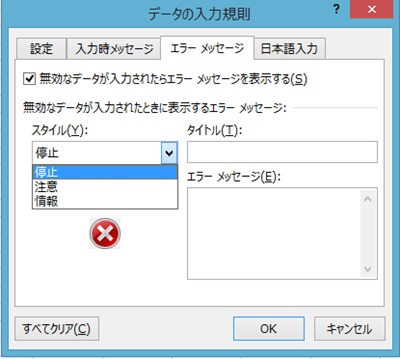
その時、スタイルとして
「停止」「注意」「情報」の選択があります。
停止:エラーデータを入力するとメッセージが表示され
再度、入力を促されます。
その際、規則で設定した値以外の入力は出来ません。
注意、情報:共にメッセージを表示し入力を促され、
どちらも設定した値を外れて入力できます。
STEP7:
日本語入力の設定ができます。
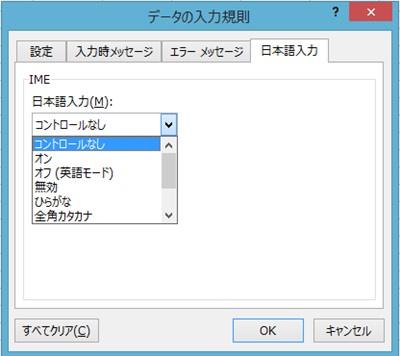
日本語入力する際ひらがな、カタカナの全角、半角など
設定できます。
氏名をあいうえお順などで並び替えをする際、
活用すると便利です。
入力データ規則の下にある「無効データのマーク(I)は
入力規則で設定した値でないものを入力すると表示
されます。
マークを消す時は、「入力規則マークのクリア(R)を
クリックします。
入力規則の設定をうまく活用することで
正しいデータが入力され集計や分析などの
展開が短時間で出来るようになります。
行ってみて不明な点やうまく出来ない時は
下記のメールアドレスにてお問合わせください。
対応させていただきます。
Pingback: 短時間で表が作れる方法 | 仕事のExcel